Meskipun masih berstatus preview, tetapi Windows 10 sudah
menyertakan berbagai fitur baru yang menarik untuk diotak-atik. Berikut
ini kita berikan kumpulan tips, trik, dan tweak terbaik di Windows 10
yang bakal membuat kamu lebih bisa puas dalam menikmati setiap fitur
barunya. Bagi kamu yang belum menginstall Windows 10 Preview,
download dulu disini.
1. This is Sparta..!!
Penggalan kata tersebut mungkin sudah familiar bagi kamu yang
menonton film 300 yang menceritakan berbagai kisah tentang Spartan.
Tetapi bukan itu yang akan kita bahas disini.
Tweak pertama ini adalah tentang bagaimana cara mengaktifkan
Rendering Engine browser terbaru Microsoft Spartan di Internet Explorer
Windows 10 Build 9926.
Cukup buka IE lalu ketikkan
about:flags. Setelah itu centang Enabled di Enable Experimental Web Platform Features.

Kini IE kamu telah menggunakan rendering engine milik Spartan. (Baca juga:
Inilah Fitur Rendering Engine Baru IE dan Cara Mengaktifkannya di Windows 10 Preview)
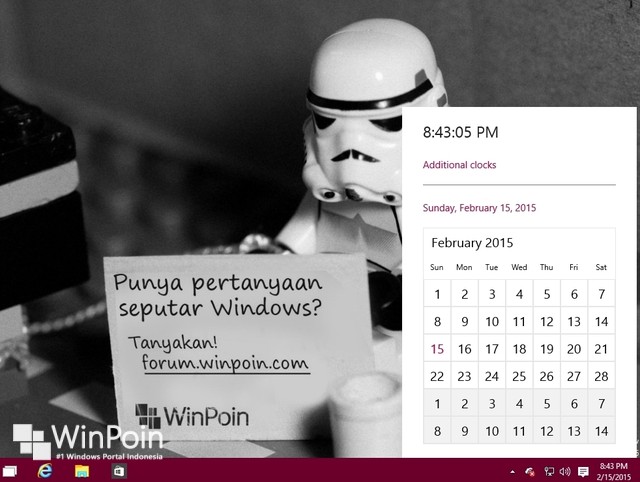
2. Buang Jam & Kalender Kuno!
Windows 10 saat ini masih menggunakan kalender dan jam versi kuno,
padahal dia sebenarnya sudah menyertakan versi yang lebih modern.
Untuk membuang versi yang kuni dan menampilkan Jam & Kalender versi modern, buka saja registry editor, lalu browse ke
HKEY_LOCAL_MACHINE > Software > Microsoft > Windows > CurrentVersion > ImmersiveShell
Setelah itu klik kanan di area kosong
New > Dword (32-bit) Value dan beri nama
UseWin32TrayClockExperience.
Sekarang lihat Jam & Kalender yang ada di system tray, katakan selamat tinggal pada versi kuno nya. (Baca juga:
Windows 10 Punya Calendar Baru yang Tersembunyi, Inilah Cara Mengaktifkannya)
3. Panggil Cortana!
Cortana sudah dihadirkan di Windows 10, dan secara default dia bisa diakses melalui form search yang ada di dalam taskbar.
Namun dengan mengaktifkan opsi “Let Cortana respond when you say Hey
Cortana”, maka kamu bisa memanggil Cortana kapanpun kamu inginkan dengan
panggilan suara “Hey, Cortana!”

4. Aktifkan GodMode!
GodMode adalah gerbang untuk menguasai Windows seutuhnya. Didalamnya
kamu bakal mendapati semua tool dan opsi yang bisa kamu gunakan untuk
mengatur Windows sesuai keinginanmu.
Untuk mengaktifkan GodMode, cukup buat folder di desktop dan beri nama
GodMode.{ED7BA470-8E54-465E-825C-99712043E01C}
Setelah kamu Enter maka sebuah shortcut menuju penguasaan Windows secara penuh bakal kamu dapatkan. (Baca juga:
Cara Mengaktifkan GodMode, Tool Powerful Tersembunyi di Windows 10)

5. Gunakan Modern Office Touch
OS modern pas banget kalau dipadukan dengan Office modern. Untuk itu
install dan gunakan Office Touch untuk semakin melengkapi aplikasi
Modern di Windows 10 kamu. (Baca juga:
Download Microsoft Office Touch (Word, Excel, PowerPoint) untuk Windows 10!)

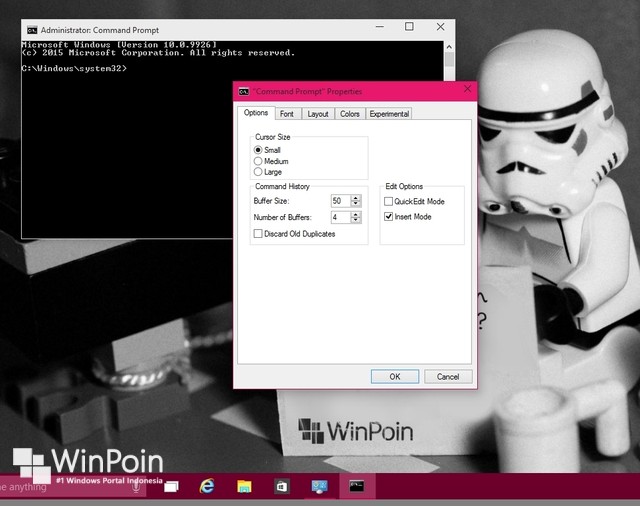
6. Aktifkan Fitur Tersembunyi di Command Prompt
Command Prompt Windows 10 telah dilengkapi fitur tersembunyi yang
paling banyak diinginkan oleh pengguna Windows sepanjang masa. Salah
satunya adalah fitur Copy dan Paste didalam Command Prompt dengan
Ctrl + C dan
Ctrl + V.
Untuk mengaktifkan fitur ini, cukup klik kanan bar Command Prompt,
lalu pilih Properties. Kamu bisa mengaktifkan fitur baru tersebut
dibawah tab Experimental.
7. Mematikan Quick Access View!
Di Windows 10 ketika kamu membuka File Explorer, maka kamu akan
langsung diarahkan ke Quick Access View. Jujur aja WinPoin cukup senang
dengan adanya fitur ini. Namun bagi kamu yang tidak menginginkannya dan
ingin File Explorer tetap mengarah ke This PC seperti di Windows 8,
matikan saja melalui File Explorer > View > Options > Ubah Open
File Explorer to dari Quick Access menjadi This PC.

8. Coba Shortcut Baru!
Windows 10 dilengkapi dengan berbagai shortcut keyboard baru yang menarik untuk kamu coba, antara lain:
- Snap Windows: klik sebuah window aktif, lalu tekan Win + Left atau Right
- Pindah window: Alt + Tab, jika Alt ditahan maka akan ke view window, tetapi jika dilepas akan berganti ke window lainnya
- Task view: Win + Tab
- Membuat virtual desktop baru: Win + Ctrl + D
- Menutup virtual desktop: Win + Ctrl + F4
- Berpindah virtual desktop: Win + Ctrl + Left atau Right
Cobalah!
9. Memindahkan Apps ke Virtual Desktop
Dengan adanya virtual desktop, maka kini kamu bisa memindahkan Apps
dari satu desktop ke virtual desktop lainnya. Caranya cukup klik saja
tombol Task View di taskbar, lalu klik kanan window yang ingin dipindah
dan klik
Move to > Desktop yang diinginkan.

10. Matikan Auto-Enhance di Photo
Aplikasi Photo di Windows 10 dilengkapi fitur auto-enhance yang bakal
memperbaiki foto secara otomatis jika dianggap kurang. Namun kalau kamu
tidak ingin foto kamu “disentuh” tanpa ijin oleh aplikasi ini, matikan
saja fitur auto-enhance.
Caranya tinggal buka
Photo App > Settings > Viewing and Editing > Off

11. Maps Offline!
Ini nih fitur yang menurut WinPoin paling keren di Windows 10,
Offline Maps! Kini kamu bisa mendownload Maps dan mengaksesnya tanpa
koneksi internet sekalipun. Jadi nanti ketika tersesat di perjalanan,
gak ada sinyal wifi atau gak dapet koneksi internet, tinggal buka
Offline Maps dan semua masalah beres.
Namun untuk bisa mengakses Maps secara Offline, kamu harus mendownloadnya terlebih dahulu. Caranya buka
Maps > Setttings > Download or update maps.
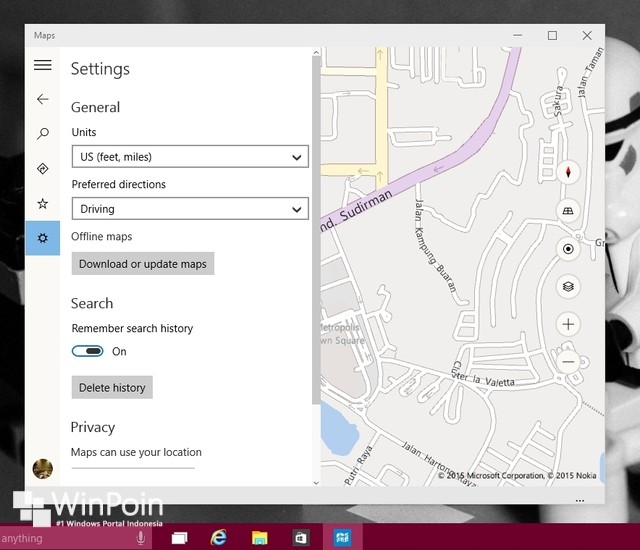
Jangan lupa kalau belum ada aplikasi Maps di Windows 10 kamu, download dulu dari Store Beta.
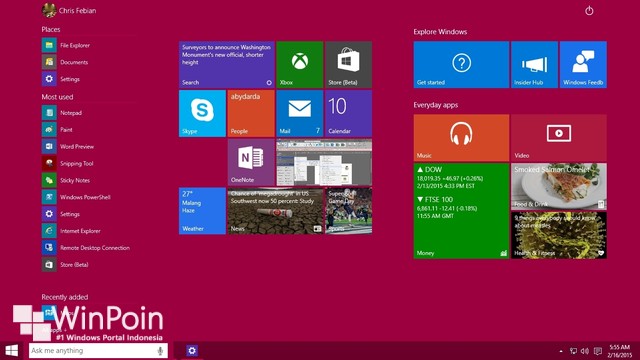
12. Bersihkan Taskbar
Windows 10 dilengkapi Cortana, itu keren! Tetapi masalahnya dia dalam
bentuk form pencarian di taskbar dan itu bikin taskbar penuh. Lalu
bagaimana dong?
Tenang. Kamu bisa membersihkan Taskbar dengan mengubah form pencarian
menjadi Icon Cortana. Caranya klik kanan saja taskbar dan ubah
Search > Search Icon.

13. Aktifkan Mode Tablet!
Meskipun kamu menggunakan PC, tidak ada salahnya kamu bermain-main
dengan mode tablet. Aktifkan saja mode tablet dan mari bersenang-senang
di mode ini!
Caranya cukup klik icon Notifikasi, lalu aktifkan Tablet mode.

Hasilnya Windows 10 bakal langsung aktif dalam mode tablet.
14. Masih pending broo.....
Itulah 14 tips, trik, dan tweak terbaik untuk Windows 10 yang bisa aku berikan. Kalau kamu punya tips dan trik lainnya, silahkan
langsung saja bagikan melalui kolom komentar dibawah ini.
Tips keren kamu bakal aku masukkan di artikel ini!


