Sabtu, 23 Januari 2016

Cara Ampuh Mengatasi Touchpad Laptop yang Tidak Bergerak Sebagaimana Mestinnya Terbaru 2016

5 Cara Mengatasi Touchpad Laptop yang Tidak Bergerak Sebagaimana Mestinnya

5 Cara Mengatasi Touchpad Laptop yang Tidak Bergerak Sebagaimana Mestinnya - Hai Sobat Blogger Windows,Kali ini saya akan membahas tentang postingan yang paling banyak dicari para pengguna laptop, yaitu Touchpad laptop. Ingat Touchpad berbeda dengan mousepad. Touchpad adalah benda yang berfungsi sebagai pengganti mouse yang biasannya terletak di bawah perangkat keyboard. Namun problem atau masalah yang dialami oleh benda yang bernama touchpad ini sering mengalami masalah pada fungsi pergerakannya, yaitu tidak dapat bergerak atau tidak dapat berfungsi sebagaimana keadaan yang seharusnya. Untuk itu saya akan membahasnnya dalam artikel Cara Mengatasi Touchpad Laptop yang Tidak Bergerak Sebagaimana Mestinnya

sebelum melanjutkan bacaanya, utnuk perhatiannya mungkin artikel ini tidak berlaku bagi anda yang mempunyai kerusakan touchpad yang parah atau jebol, maaf ya. Untuk yang mempunyai masalah kerusakan ringan anda bisa melihat tutorialnnya dalam artikel ini. Sebelum itu anda bisa baca artikel saya tentang cara merawat touchpad jika touchpad anda benar - benar sudah pulih. Jika ingin touchpad anda kembali seperti semula silahkan baca artikel ini dengan teliti dan penuh perhatian. Saya tidak akan menjamin 100% touchpad anda kembali seperti sedia kala.

  • 1. Bersihkan Debu yang Menempel di Touchpad dengan Tisu Sampai Bersih
Noda yang menempel dapat mengurangi sensitifitas touchpad yang anda pakai. Meskipun benda itu sangat kecil sekali, tetapi dampak yang ditimbulkan amatlah besar, salah satunya menghalangi jari untuk berkontak langsung dengan permukaan touchpad. Untuk mengatasi masalah ini anda tidak perlu ribet untuk membersihkannya. Cukup dibersihkan dengan menggunakan tisu sampai bersih
  • 2 . Download Software Touchpad Resmi
mungkin problem ini hampir sering kali terjadi ketika kita menginstall maupun meng - uninstall program atau bisa jadi anda baru install ulang windows sehingga diperlukan driver yang cocok untuk laptop anda. Sayangnya, sering kali toko komputer hanya memberikan driver seadannya alias hanya sekadar untuk memberikan fungsi umum dari sebuah hardware. Untuk itu anda bisa mendownloadnnya dari website resmi yang sesuai dengan merek dan tipe laptop anda. Anda bisa mendownloadnnya di website Driver Dell, Driver Toshiba, Driver Axioo, Driver Asus, Driver Apple, dan Driver Acer. Untuk kode masuk ( serial number ) atau jenis laptop, anda bisa melihatnya pada bagian bawah laptop, buku panduan atau di kartu garansi
  • 3 . Atur Settingan Touchpad di Control Panel / Program Touchpad
Sebuah settingan atau pengaturan kadang kala juga ikut berubah sendiri tanpa sepengetahuan kita. Biasannya habis diserang oleh sebuah Virus maupun Malware. Untuk Poin ini kayannya saya tidak bisa menjelaskan dengan kata - kata, jadi akan saya beri tutorialnya secara langsung ( usahakan punya mouse )

    • Untuk Touchpad dengan program Synaptic
      1. Buka Control Panel
      2. Masuk ke Menu Hardware and Sound
        5 Cara Mengatasi Touchpad Laptop yang Tidak Bergerak Sebagaimana Mestinnya
      3. klik pada menu Mouse
        5 Cara Mengatasi Touchpad Laptop yang Tidak Bergerak Sebagaimana Mestinnya
      4. Pada tab device setting, ubah touchpad menjadi enable
        5 Cara Mengatasi Touchpad Laptop yang Tidak Bergerak Sebagaimana Mestinnya
    • Untuk Pengguna Program Alps
      1. Buka Control Panel
      2. Masuk ke Menu Hardware and Sound
      3. Klik pada menu mouse
        5 Cara Mengatasi Touchpad Laptop yang Tidak Bergerak Sebagaimana Mestinnya
      4. Pada tab Dell Touchpad ( nama bisa tergantung merek laptop ), klik ikon tersebut
      5. Klik menu Device Select Button Setting
        5 Cara Mengatasi Touchpad Laptop yang Tidak Bergerak Sebagaimana Mestinnya
      6. Enable - kan pada Touchpad dan Touchpad Button
        5 Cara Mengatasi Touchpad Laptop yang Tidak Bergerak Sebagaimana Mestinnya
      7. klik OK
    • Untuk Penguna Umum
      • tinggal Klik Fn + Tombol sederetan F1 - F10 tergantung tipe laptop
  • 4. Hilangkan Noda Membadel dengan Menggunakan sedikit Minyak ( tidak dianjurkan )
debu saja sudah membuat efek yang besar pada fungsi touchpad, lalu bagaimana dengan noda yang membandel yang sulit hilang dari permukaan. Mungkin cara ini agak sedikit berisiko ya dibanding yang no. 6. Untuk menghilangkan noda membandel seperti bekas tetesan susu atau kopi anda bisa menggunakan sedikit minyak dengan melalui perantara pembersih telinga alias cottonbath dan oleskan pada bagian yang terkena noda
  • 5. Mungkin cara ini tidak dianjurkan karena beresiko --> Olesi bagian seluruh Touchpad dengan minyak ( dilakukan oleh saya sendiri ketika touchpad rusak :v )
saya mohon cara ini jangan dicontoh karena sangat beresiko, saya melakukan ini karena pikiran yang saya tuangkan pada poin nomor 5. Saya kira touchpad saya itu banyak kotorannya jadi saya oleskan seluruh bagian touchpad itu dengan minyak kayu putih dengan menggunakan cottonbath alias pembersih telinga. setelah itu saya gunakan lalu bisa ( dalam keadaan masih basah ). Ketika kering saya coba lagi dan hasilnya kembali tidak berfungsi. Setelah 3 minggu tuh, saya nggak sengaja menyenggol touchpad saya dan hasilnya bisa kembali sampai sekarang ( saya kasih pelindung screenguard HP agar tidak terkena debu lagi )

Demikian postingan 5 Cara Mengatasi Touchpad Laptop yang Tidak Bergerak Sebagaimana Mestinnya, saya harap postingan ini berguna dan bermanfaat bagi anda. Jika anda ada saran atau kritikan mohon ditulis di kolom komentar.

Cara Ampuh Untuk Mempercepat Koneksi Internet dan Memperkuat Sinyal Modem

5 Cara Mempercepat Internet dan Memperkuat Sinyal Modem

5 Cara Mempercepat Internet dan Memperkuat Sinyal Modem - Hai sobat blog Suka Suka Seo, jika anda sedang mencari tentang mempercepat serta memperkuat sinyal modem, anda bisa menemukannya dalam artikel ini. Sebenarnya hubungan antara sinyal modem dengan kecepatan internet itu sangat terikat dan tidak bisa dipisah, jadi saya akan menggabungkan dalam 1 artikel ini. Sesuatu yang paling sekali terjadi saat kita sedang browsing adalah kecepatan internet yang sangat lelet yang bisa - bisa membuat anda frutasi dan kebingungan sampai tidak bisa tidur. Untuk itu, sekarang saya akan membantu anda dalam memecahkan masalah tersebut dalam artikel 5 Cara Mempercepat Internet dan Memperkuat Sinyal Modem.


Untuk trik ini mungkin tidak berguna jika batasan kuota atau FUP ( Fair Usage Policy ) anda telah habis, jadi trik ini hanya bisa berlaku selama anda memakai internet dalam paket unlimited atau masih ada kuota yang tersediaKenapa tadi saya bilang begitu, karena kadang kala seorang yang sedang internet walaupun kuota masih ada ataupun memakai internet unlimited mengalami penderitaan yang berlangsung sampai internet yang dipakai lancar dan nyaman untuk dipakai. biasanya hal ini sering terjadi pada daerah yang sangat padat  maupun daerah yang mempunyai sinyal lemah. Dalam artikel ini saya hanya akan memberikan kepada anda 5 cara untuk mempercepat dam memperkuat sinyal modem walaupun masih ada banyak cara untuk melakukan itu. cara tersebut adalah :

  • A. Meletakan Logam di Modem
Cara yang pertama ini yaitu dengan meletakan modem di sekitar maupun dililitkan pada modem anda. Untuk cara ini anda bisa memakai sendok ataupun kabel tembaga yang dililitkan di modem anda
  • B. Meletakan Kaset di Modem
Cara yang kedua ini adalah cara yang saya pakai sampai sekarang, yaitu meletakan piringan kaset diatas / disekitar modem. Cara kedua ini membantu saya untuk menaikan 1 - 2 bar sinyal HSDPA. Kebetulan saya pernah masuk forum bahwa memakai kaset DVD lebih baik ditimbang memakai VCD, tetapi saya tidak terlalu merespon tentang hal tersebut
  • C. Membuat Antena Kaleng
Sebelum anda melakukan ini, anda harus menyiapkan USB extended dan sebuah kaleng bekas ( terbuat dari logam ) . Buatlah lubang sebesar sisi yag terkecil / sisi yang berlawanan dengan sisi USB pada kaleng tersebut. Hubungkan antara modem dan komputer dengan menggunakan USB extended. Masukan modem kedalam lubang kaleng yang sudah dibuat tadi. Untuk lebih lengkapnya, anda dapat mencarinya disini
  • D. Membungkus Modem dengan Alumunium Foil
Cara ini hampir sama dengan poin A yaitu dengan menggunakan logam. Namun bedanya disini, anda harus membungkus modem anda dengan Alumunium Foil. Alumunium Foil bisa anda dapatkan dalam  bekas bungkus rokok. Selain untuk memperkuat sinyal modem, cara ini juga terbukti untuk mengurangi panas yang dihasilkan oleh modem anda
  • E. Membeli / Membuat Antena Booster ( Antena Wajan Bolic / Antena Yagi / Antena Bazooka )
Dan cara kelima ini adalah cara yang harus dengan menggunakan uang. Cara ini juga terbukti efekti untuk menguatkan sinyal modem walupun harus dengan menggunakan uang. Antena yang saya sebutkan diatas adalah antena yang diproduksi untuk menangkap dan mengumpulkan gelombang sinyal yang ada di udara. Sebenarnya sih untuk antena Wajan bolic dan Antena Bazooka bisa dibuat sendiri. Alangkah baiknya jika anda bisa membuat dan memproduksi sendiri antena tersebut
Demikian postingan 5 Cara Mempercepat Internet dan Memperkuat Sinyal Modem, saya harap postingan ini berguna dan bermanfaat bagi anda. Jika anda ada saran atau kritikan mohon ditulis di kolom komentar.

Inilah Windows Yang Cocok Untuk Main Game Online/Offline

OS (Windows) Yang Cocok Untuk Main Game
Assalamu Alaikum, Jarang banget update blog lagi nih, karena rutinitas didunia offline kali ini saya akan share tentang OS/Windows yang cocok buat main game online/offline seperti Dota2, PB, Dragon Nest, PES, Counter Strike, dll. Sebenarnya masing masing game punya spesifikasinya masing masing ada yang butuh spek tinggi dan ada juga yang bisa dimainkan meski dengan spek yang rendah.
Game online dan offline biasanya akan dibedakan dari grafisnya, biasanya game online tidak terlalu tergantung pada spek komputer itu sendiri karena dari servernya sudah mengaturnya sedemikian rupa sehingga tetap bisa dimainkan namun grafik komputer/laptopmu tetap harus mendukung untuk minimum spesifikasi untuk bermain game, jika spek komputer/laptopmu minimal ya kamu akan kecewa karena tampilan game yang kamu mainkan akan minimum juga. 
Untuk Game offline sendiri grafik dari komputer/laptopmu harus kuat karena semuanya akan dibebankan ke komputer/laptop yang kamu gunakan untuk bermain game, semakin bagus spesifikasi komputermu semakin nyaman kamu bermain game, namun tetap jika kamu gamers sejati dan hobi memainkan game berat spek komputer teranyarlah yang kamu butuhkan.
Ok, balik lagi ke topik utama, OS/Windows yang cocok untuk main game Jika kamu ingin bermain Game online saya sarangkan menggunakan windows XP SP3, karena windows ini sangat ringan karena memakan resource memori yang cukup kecil dibandingkan kakak kakaknya yang lain, sehingga jika menggunakan Windows XP kamu akan merasakan perbedaannya jika menggunakan OS/Windows yang lain sebelumnya dan membadingkannya, kamu akan merasakan bahwa Windows XP jauh lebih enteng memainkan game online menggunakan komputer/laptop dengan spesifikasi yang sama, namun sayangnya Windows XP mentok di Directx 9 sehingga tidak bisa lagi memainkan gama game dengan spesifikasi minimum Directx 10/11 keatas, Windows XP juga tidak mendapatkan updatetan lagi dari Windows.
windows XP SP3
Game offline, untuk ini saya sarankan menggunakan Windows 7, mengapa ? karena windows 7 ini merupakan windows yang lebih stabil dari Windows 8, 8.1, maupun windows 10 untuk saat ini windows  juga sudah mendukung Directx 11 dengan grafik yang lebih halus dan lebih keren karena sesuai apa yang saya katakan diatas game offline akan membebankan semuanya pada komputer/laptop yang menjalankannya sehingga untuk saat ini windows 7 lah yang paling cocok digunakan untuk bermain game offline.
Windows 7
Dari penjelasan saya diatas kamu dapat memilih apakan akan menggunakan Windows XP atau Windows 7 atau malah Windows 8, 8.1 atau 10 itu terserah kamu saja, karena jika menggunakan komputer/laptop yang memang sudah berspesifikasi tinggi memakai windows apapun tetap saja lancar tanpa hambatan namun jika spesifikasi laptopmu tidak terlalu tinggi saya sarankan windows yang diatas, sekali lagi itu tersarah kamu saya hanya memberikan saran sesuai pengalaman saya dan bisa saja berbeda dengan pendapat orang lain.

Inilah perbedaan Windows 7 Home Premium, Professional dan Ultimate

Barangkali beberapa dari kita masih belum tahu apa saja perbedaan dan fitur yang disertakan pada setiap versi windows 7, baik itu Windows 7 home premium, professional dan ultimate.
Untuk lebih detilnya silahkan dilihat tabel dibawah ini:

Rabu, 20 Januari 2016

14 Tips, Trik, dan Tweak Terbaik dan terbaru untuk Windows 10 2016

Meskipun masih berstatus preview, tetapi Windows 10 sudah menyertakan berbagai fitur baru yang menarik untuk diotak-atik. Berikut ini kita berikan kumpulan tips, trik, dan tweak terbaik di Windows 10 yang bakal membuat kamu lebih bisa puas dalam menikmati setiap fitur barunya. Bagi kamu yang belum menginstall Windows 10 Preview, download dulu disini.

1. This is Sparta..!!

Penggalan kata tersebut mungkin sudah familiar bagi kamu yang menonton film 300 yang menceritakan berbagai kisah tentang Spartan. Tetapi bukan itu yang akan kita bahas disini.
Tweak pertama ini adalah tentang bagaimana cara mengaktifkan Rendering Engine browser terbaru Microsoft Spartan di Internet Explorer Windows 10 Build 9926.
Cukup buka IE lalu ketikkan about:flags. Setelah itu centang Enabled di Enable Experimental Web Platform Features.
Inilah 13 Tips, Trik, dan Tweak Terbaik untuk Windows 10
Kini IE kamu telah menggunakan rendering engine milik Spartan. (Baca juga: Inilah Fitur Rendering Engine Baru IE dan Cara Mengaktifkannya di Windows 10 Preview)

2. Buang Jam & Kalender Kuno!

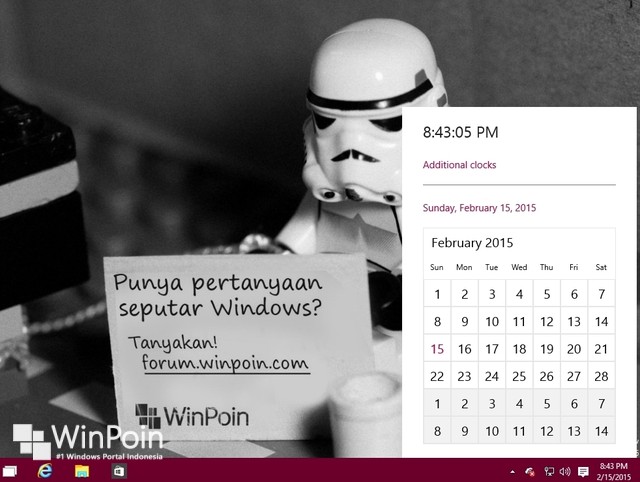
Windows 10 saat ini masih menggunakan kalender dan jam versi kuno, padahal dia sebenarnya sudah menyertakan versi yang lebih modern.
Untuk membuang versi yang kuni dan menampilkan Jam & Kalender versi modern, buka saja registry editor, lalu browse ke HKEY_LOCAL_MACHINE > Software > Microsoft > Windows > CurrentVersion > ImmersiveShell
Setelah itu klik kanan di area kosong New > Dword (32-bit) Value dan beri nama UseWin32TrayClockExperience.
Sekarang lihat Jam & Kalender yang ada di system tray, katakan selamat tinggal pada versi kuno nya. (Baca juga: Windows 10 Punya Calendar Baru yang Tersembunyi, Inilah Cara Mengaktifkannya)
Inilah 13 Tips, Trik, dan Tweak Terbaik untuk Windows 10

3. Panggil Cortana!

Cortana sudah dihadirkan di Windows 10, dan secara default dia bisa diakses melalui form search yang ada di dalam taskbar.
Namun dengan mengaktifkan opsi “Let Cortana respond when you say Hey Cortana”, maka kamu bisa memanggil Cortana kapanpun kamu inginkan dengan panggilan suara “Hey, Cortana!”
Inilah 13 Tips, Trik, dan Tweak Terbaik untuk Windows 10

4. Aktifkan GodMode!

GodMode adalah gerbang untuk menguasai Windows seutuhnya. Didalamnya kamu bakal mendapati semua tool dan opsi yang bisa kamu gunakan untuk mengatur Windows sesuai keinginanmu.
Untuk mengaktifkan GodMode, cukup buat folder di desktop dan beri nama GodMode.{ED7BA470-8E54-465E-825C-99712043E01C}
Setelah kamu Enter maka sebuah shortcut menuju penguasaan Windows secara penuh bakal kamu dapatkan. (Baca juga: Cara Mengaktifkan GodMode, Tool Powerful Tersembunyi di Windows 10)
Inilah 13 Tips, Trik, dan Tweak Terbaik untuk Windows 10

5. Gunakan Modern Office Touch

OS modern pas banget kalau dipadukan dengan Office modern. Untuk itu install dan gunakan Office Touch untuk semakin melengkapi aplikasi Modern di Windows 10 kamu. (Baca juga: Download Microsoft Office Touch (Word, Excel, PowerPoint) untuk Windows 10!)
Inilah 13 Tips, Trik, dan Tweak Terbaik untuk Windows 10

6. Aktifkan Fitur Tersembunyi di Command Prompt

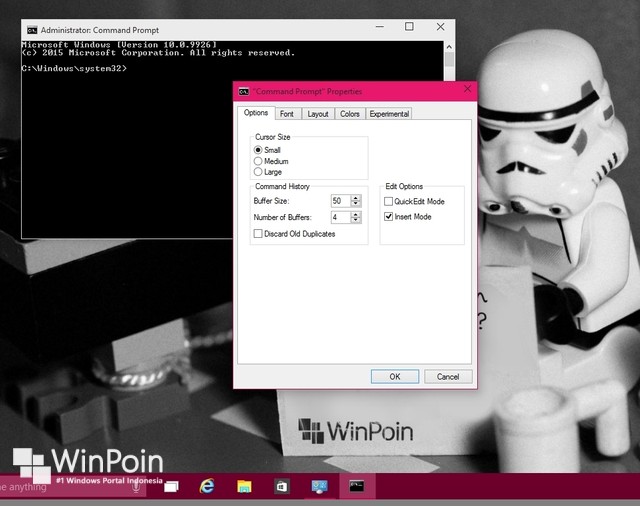
Command Prompt Windows 10 telah dilengkapi fitur tersembunyi yang paling banyak diinginkan oleh pengguna Windows sepanjang masa. Salah satunya adalah fitur Copy dan Paste didalam Command Prompt dengan Ctrl + C dan Ctrl + V.
Untuk mengaktifkan fitur ini, cukup klik kanan bar Command Prompt, lalu pilih Properties. Kamu bisa mengaktifkan fitur baru tersebut dibawah tab Experimental.
Inilah 13 Tips, Trik, dan Tweak Terbaik untuk Windows 10

7. Mematikan Quick Access View!

Di Windows 10 ketika kamu membuka File Explorer, maka kamu akan langsung diarahkan ke Quick Access View. Jujur aja WinPoin cukup senang dengan adanya fitur ini. Namun bagi kamu yang tidak menginginkannya dan ingin File Explorer tetap mengarah ke This PC seperti di Windows 8, matikan saja melalui File Explorer > View > Options > Ubah Open File Explorer to dari Quick Access menjadi This PC.
Inilah 13 Tips, Trik, dan Tweak Terbaik untuk Windows 10

8. Coba Shortcut Baru!

Windows 10 dilengkapi dengan berbagai shortcut keyboard baru yang menarik untuk kamu coba, antara lain:
  • Snap Windows: klik sebuah window aktif, lalu tekan Win + Left atau Right
  • Pindah window: Alt + Tab, jika Alt ditahan maka akan ke view window, tetapi jika dilepas akan berganti ke window lainnya
  • Task view: Win + Tab
  • Membuat virtual desktop baru: Win + Ctrl + D
  • Menutup virtual desktop: Win + Ctrl + F4
  • Berpindah virtual desktop: Win + Ctrl + Left atau Right
Cobalah!

9. Memindahkan Apps ke Virtual Desktop

Dengan adanya virtual desktop, maka kini kamu bisa memindahkan Apps dari satu desktop ke virtual desktop lainnya. Caranya cukup klik saja tombol Task View di taskbar, lalu klik kanan window yang ingin dipindah dan klik Move to > Desktop yang diinginkan.
Inilah 13 Tips, Trik, dan Tweak Terbaik untuk Windows 10

10. Matikan Auto-Enhance di Photo

Aplikasi Photo di Windows 10 dilengkapi fitur auto-enhance yang bakal memperbaiki foto secara otomatis jika dianggap kurang. Namun kalau kamu tidak ingin foto kamu “disentuh” tanpa ijin oleh aplikasi ini, matikan saja fitur auto-enhance.
Caranya tinggal buka Photo App > Settings > Viewing and Editing > Off
Inilah 13 Tips, Trik, dan Tweak Terbaik untuk Windows 10

11. Maps Offline!

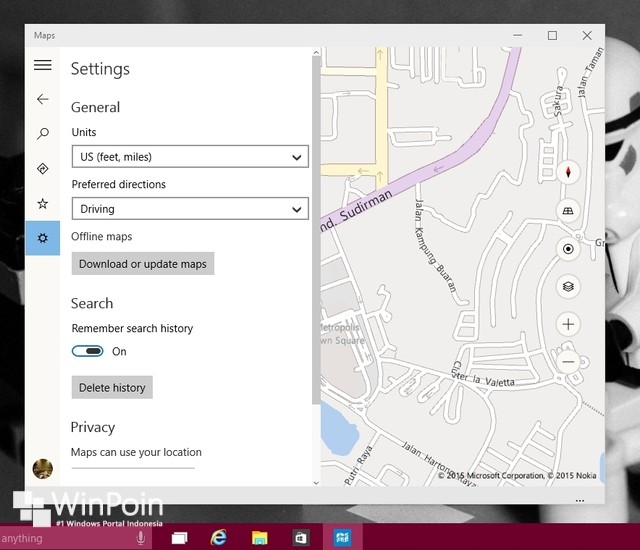
Ini nih fitur yang menurut WinPoin paling keren di Windows 10, Offline Maps! Kini kamu bisa mendownload Maps dan mengaksesnya tanpa koneksi internet sekalipun. Jadi nanti ketika tersesat di perjalanan, gak ada sinyal wifi atau gak dapet koneksi internet, tinggal buka Offline Maps dan semua masalah beres.
Namun untuk bisa mengakses Maps secara Offline, kamu harus mendownloadnya terlebih dahulu. Caranya buka Maps > Setttings > Download or update maps.
Inilah 13 Tips, Trik, dan Tweak Terbaik untuk Windows 10
Jangan lupa kalau belum ada aplikasi Maps di Windows 10 kamu, download dulu dari Store Beta.

12. Bersihkan Taskbar

Windows 10 dilengkapi Cortana, itu keren! Tetapi masalahnya dia dalam bentuk form pencarian di taskbar dan itu bikin taskbar penuh. Lalu bagaimana dong?
Tenang. Kamu bisa membersihkan Taskbar dengan mengubah form pencarian menjadi Icon Cortana. Caranya klik kanan saja taskbar dan ubah Search > Search Icon.
Inilah 13 Tips, Trik, dan Tweak Terbaik untuk Windows 10

13. Aktifkan Mode Tablet!

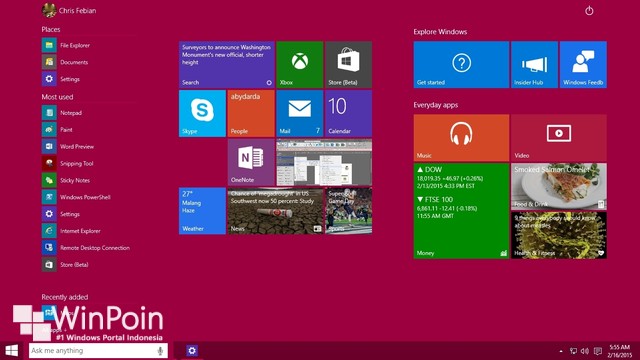
Meskipun kamu menggunakan PC, tidak ada salahnya kamu bermain-main dengan mode tablet. Aktifkan saja mode tablet dan mari bersenang-senang di mode ini!
Caranya cukup klik icon Notifikasi, lalu aktifkan Tablet mode.
Inilah 13 Tips, Trik, dan Tweak Terbaik untuk Windows 10
Hasilnya Windows 10 bakal langsung aktif dalam mode tablet.
Inilah 13 Tips, Trik, dan Tweak Terbaik untuk Windows 10

 14. Masih pending broo.....

Itulah 14 tips, trik, dan tweak terbaik untuk Windows 10 yang bisa aku berikan. Kalau kamu punya tips dan trik lainnya, silahkan langsung saja bagikan melalui kolom komentar dibawah ini.
Tips keren kamu bakal aku masukkan di artikel ini!